Domain lapt.de kaufen?
Wir ziehen mit dem Projekt
lapt.de um.
Sind Sie am Kauf der Domain
lapt.de interessiert?
domain@kv-gmbh.de · 0541-91531010
Domain lapt.de kaufen?
Wie aktiviere ich an Computer scannen?
Um am Computer zu scannen, benötigst du entweder einen Scanner, der an deinen Computer angeschlossen ist, oder einen Multifunktionsdrucker mit Scanfunktion. Zuerst musst du die entsprechende Software für deinen Scanner installieren. Anschließend legst du das zu scannende Dokument auf den Scanner und öffnest die Scan-Software auf deinem Computer. Dort wählst du die gewünschten Einstellungen wie Dateiformat, Auflösung und Farbe aus und startest den Scanvorgang. Nachdem der Scan abgeschlossen ist, kannst du das gescannte Dokument auf deinem Computer speichern oder weiterverarbeiten. **
Wie aktiviere ich Scannen am Computer?
Um das Scannen am Computer zu aktivieren, benötigen Sie zunächst einen Scanner, der an Ihren Computer angeschlossen ist. Stellen Sie sicher, dass die Treiber für den Scanner auf Ihrem Computer installiert sind. Öffnen Sie dann die Scannersoftware auf Ihrem Computer, um den Scanner zu aktivieren. Legen Sie das zu scannende Dokument oder Bild auf den Scanner und wählen Sie die gewünschten Einstellungen aus. Klicken Sie auf die Schaltfläche zum Scannen, um den Vorgang zu starten. **


Ähnliche Suchbegriffe für Festplatten-Scannen
Top-Angebote
Produkte zum Begriff Festplatten-Scannen:
-
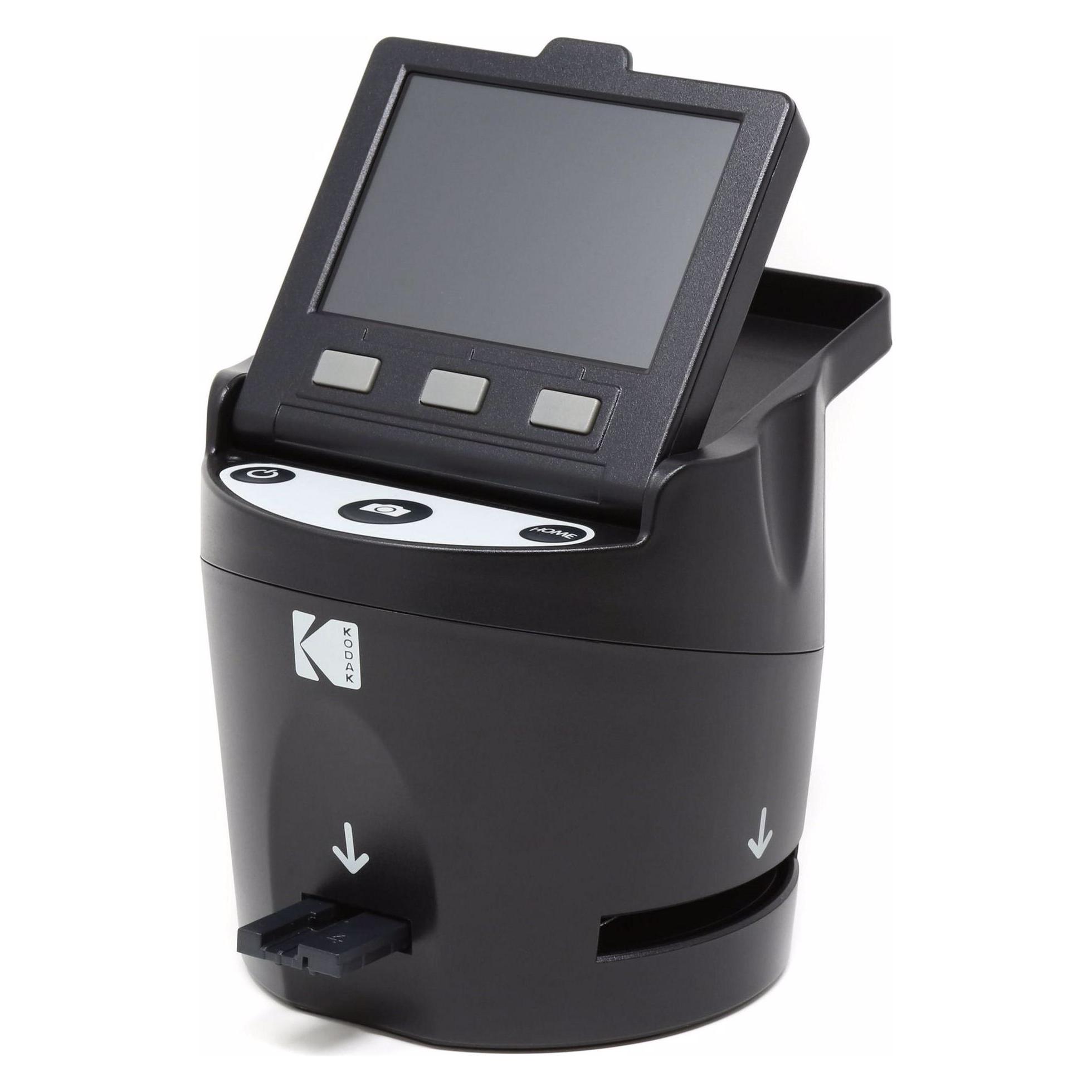
Kodak, Scanner, Digitalen Film-Scanner Scannen (HDMI, SDHC Karte, USB)14/22 Megapixel Auflösung. Einstellbare Scanauflösung, Helligkeit und Farbe. PC- und Mac-kompatibel ohne zusätzliche Software. Speichern Sie Ihre Scans auf dem PC oder der SD-Karte. Videoausgang für den TV-Anschluss. Klappbares 3,5-Zoll-Farb-TFT-LCD-Display.163,35 €*Versand: 0,00 €Sichere Weiterleitung zum Anbieter
-
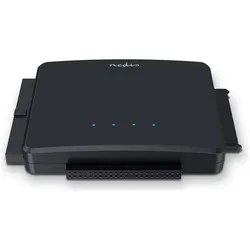
Nedis Festplatten-Adapter, SSD + Festplatte ZubehörDas Übertragen von Dateien von einer alten und bereits entfernten Festplatte mit einem PC oder Laptop erforderte eine Neuinstallation. Eine zeitaufwändige und nicht immer einfache Aufgabe. Mit diesem Nedis Festplattenadapter kannst du externe Laufwerke an den USB 3.2-Anschluss eines PCs oder Laptops anschliessen – ohne dass ein Gehäuse, ein Caddy oder Halterungen erforderlich sind. Der Adapter verwandelt IDE-Laufwerke, SATA-Festplatten und SATA-SSDs in externe USB-Laufwerke. Das bedeutet, dass das Übertragen von Images und Dateien von bereits entfernten alten Festplatten und das Erstellen von Backups viel einfacher geworden ist. Darüber hinaus ermöglicht der Adapter das Testen und Betreiben beliebiger Festplatten und Brenner über USB 3.2. USB 3.2 ermöglicht die Übertragung von Daten, die auf bereits ausgebauten SATA/IDE-Festplatten/-Laufwerken gespeichert sind, mit einer Geschwindigkeit von bis zu 5 Gbit/s, wodurch die Sicherung grosser Datenmengen erheblich vereinfacht wird. • Anschluss A: USB-C Stecker • Anschluss B: USB-A Stecker • Anzahl der Produkte im Karton: 1 Stück • Diskgrösse: 3.5 " • Disktyp: IDE + SATA • Eingangsspannung: 12 V DC • Eingangsstrom: 2 A • Farbe: Schwarz • Funktionalität: Adapter • Kabellänge des Netzteiles: 1.10 m • Material: ABS • Netzkabellänge: 1.00 m • OS Version: Windows 8 • Stromquellentyp: Netzstromversorgung • Verbindungstyp: USB 3.2 Gen1.33,57 €*Versand: 0,00 €Sichere Weiterleitung zum Anbieter
-
HPE HP Festplatten-Hardware-Kit, Notebook Ersatzteile, SilberDas HP Festplatten-Hardware-Kit ist eine essentielle Komponente für die ZBook 15 G3 Mobile Workstation. Es umfasst alle notwendigen Teile, um eine Festplatte sicher zu montieren und zu verbinden. Das Kit enthält Schrauben und eine Halterung, die speziell für die HP ZBook 15 G3 entwickelt wurden. Diese hochwertigen Komponenten gewährleisten eine zuverlässige und stabile Verbindung der Festplatte, was für die optimale Leistung des Notebooks entscheidend ist. Die Verwendung von Originalteilen von Hewlett Packard Enterprise sichert die Kompatibilität und Langlebigkeit des Systems. Mit diesem Kit können Benutzer sicherstellen, dass ihre Hardware optimal funktioniert und die Leistung des Notebooks maximiert wird. - Enthält Schrauben und Halterung für einfache Installation - Spezifisch entwickelt für HP ZBook 15 G3 Mobile Workstation - Sichert eine zuverlässige Verbindung der Festplatte - Originalteile für optimale Leistung und Kompatibilität.42,91 €*Versand: 0,00 €Sichere Weiterleitung zum Anbieter

-
Wie aktiviere ich Scannen am Computer Mac?
Um das Scannen am Computer Mac zu aktivieren, benötigen Sie zunächst eine Scanner-Software, die mit Ihrem Scanner kompatibel ist. Diese Software kann entweder vom Hersteller des Scanners bereitgestellt werden oder Sie können eine Drittanbieter-Software verwenden. Installieren Sie die Scanner-Software auf Ihrem Mac und schließen Sie den Scanner an Ihren Computer an. Öffnen Sie die Scanner-Software und folgen Sie den Anweisungen, um den Scanner einzurichten und zu aktivieren. Sobald der Scanner eingerichtet ist, können Sie Dokumente oder Bilder scannen, indem Sie die entsprechenden Optionen in der Scanner-Software auswählen. **
-
Wie aktiviere ich Scannen am Computer Epson?
Um das Scannen am Computer mit einem Epson-Drucker zu aktivieren, müssen Sie zuerst sicherstellen, dass der Drucker ordnungsgemäß mit dem Computer verbunden ist. Öffnen Sie dann die Epson Scan-Software auf Ihrem Computer. Wählen Sie den gewünschten Scantyp aus (z.B. Farbe oder Schwarzweiß) und passen Sie die Scan-Einstellungen nach Bedarf an. Klicken Sie auf "Scannen", um den Vorgang zu starten. Stellen Sie sicher, dass Sie den Speicherort für die gescannten Dateien auswählen, um sie zu speichern. **
-
Wie viele Festplatten hat mein Computer?
Um herauszufinden, wie viele Festplatten dein Computer hat, kannst du die Systeminformationen deines Computers aufrufen. Unter Windows kannst du dies tun, indem du die Tastenkombination "Windows + R" drückst, "msinfo32" eingibst und auf "OK" klickst. Unter Mac OS kannst du die "Über diesen Mac" Option im Apple-Menü auswählen und dann auf "Systembericht" klicken. In den Systeminformationen findest du eine Liste der Festplatten, die in deinem Computer installiert sind. **
-
Wie kann man Festplatten-Adapter verwenden, um verschiedene Festplatten an einen Computer anzuschließen?
Festplatten-Adapter ermöglichen es, verschiedene Arten von Festplatten (z.B. SATA, IDE, M.2) an einen Computer anzuschließen, indem sie die unterschiedlichen Anschlüsse der Festplatten mit den Anschlüssen des Computers kompatibel machen. Man verbindet einfach den Adapter mit der Festplatte und dann mit dem Computer, um auf die Daten zuzugreifen oder sie zu übertragen. Es ist eine praktische Möglichkeit, um Festplatten mit verschiedenen Anschlüssen an einem Computer zu verwenden, ohne zusätzliche interne Anschlüsse hinzufügen zu müssen. **

Wie viele Festplatten sind im Computer verbaut?
Es tut mir leid, aber als Sprach-KI habe ich keinen Zugriff auf Informationen über die Hardwarekonfiguration eines bestimmten Computers. Um herauszufinden, wie viele Festplatten in einem bestimmten Computer verbaut sind, müsstest du entweder die Spezifikationen des Computers überprüfen oder physisch in das Gerät schauen. **
Wie viele Festplatten benötigt ein Gaming-PC?
Die Anzahl der Festplatten, die ein Gaming-PC benötigt, hängt von den individuellen Anforderungen des Benutzers ab. In den meisten Fällen reicht eine einzelne Festplatte aus, um Spiele und andere Dateien zu speichern. Einige Benutzer bevorzugen jedoch möglicherweise eine zusätzliche Festplatte für eine verbesserte Speicherkapazität oder eine SSD für schnellere Ladezeiten. Letztendlich hängt es von den Bedürfnissen und dem Budget des Benutzers ab. **
Top-Angebote
Produkte zum Begriff Festplatten-Scannen:
-
HP Color Laser MFP 178nwg, Drucken, Kopieren, ScannenArbeiten Sie effizient mit einem MFP, dem weltweit kleinsten seiner Klasse.[1] Drucken, scannen, kopieren und faxen[2] Sie mit hochwertigem Farbergebnis und drucken und scannen Sie von Ihrem Handy aus.[3] Auf einen Blick GerätLaser · Farbe · Drucken, Scannen, Kopieren Geschwindigkeit18 Seiten pro Minute Papierbis A4 · 150 Blätter · automatischer Duplex VerbindungLAN, WLAN, Apple AirPrint, Google Cloud Print Auslastung20.000 Seiten pro Monat Produktbeschreibung Dynamische Sicherheit Drucker mit dynamischer Sicherheitsfunktion Produkt-Haftungsausschluss Einige Drucker von HP sind nur für die Verwendung mit Druckpatronen vorgesehen, die über neue oder wiederverwendete Chips oder elektronische Schaltkreise von HP verfügen. Diese Drucker verwenden dynamische Sicherheitsmaßnahmen, um Druckpatronen mit einem nicht von HP stammenden Chip oder einem nicht von HP stammenden elektronischen Schaltkreis zu blockieren. Regelmäßige Firmware-Updates erhalten die Wirksamkeit dieser Maßnahmen aufrech...318,70 €*Versand: 0,00 €Sichere Weiterleitung zum Anbieter
-
Kodak, Scanner, Digitalen Film-Scanner Scannen (HDMI, SDHC Karte, USB)14/22 Megapixel Auflösung. Einstellbare Scanauflösung, Helligkeit und Farbe. PC- und Mac-kompatibel ohne zusätzliche Software. Speichern Sie Ihre Scans auf dem PC oder der SD-Karte. Videoausgang für den TV-Anschluss. Klappbares 3,5-Zoll-Farb-TFT-LCD-Display.163,35 €*Versand: 0,00 €Sichere Weiterleitung zum Anbieter
-
Wie aktiviere ich an Computer scannen?
Um am Computer zu scannen, benötigst du entweder einen Scanner, der an deinen Computer angeschlossen ist, oder einen Multifunktionsdrucker mit Scanfunktion. Zuerst musst du die entsprechende Software für deinen Scanner installieren. Anschließend legst du das zu scannende Dokument auf den Scanner und öffnest die Scan-Software auf deinem Computer. Dort wählst du die gewünschten Einstellungen wie Dateiformat, Auflösung und Farbe aus und startest den Scanvorgang. Nachdem der Scan abgeschlossen ist, kannst du das gescannte Dokument auf deinem Computer speichern oder weiterverarbeiten. **
-
Wie aktiviere ich Scannen am Computer?
Um das Scannen am Computer zu aktivieren, benötigen Sie zunächst einen Scanner, der an Ihren Computer angeschlossen ist. Stellen Sie sicher, dass die Treiber für den Scanner auf Ihrem Computer installiert sind. Öffnen Sie dann die Scannersoftware auf Ihrem Computer, um den Scanner zu aktivieren. Legen Sie das zu scannende Dokument oder Bild auf den Scanner und wählen Sie die gewünschten Einstellungen aus. Klicken Sie auf die Schaltfläche zum Scannen, um den Vorgang zu starten. **
-
Wie aktiviere ich Scannen am Computer Mac?
Um das Scannen am Computer Mac zu aktivieren, benötigen Sie zunächst eine Scanner-Software, die mit Ihrem Scanner kompatibel ist. Diese Software kann entweder vom Hersteller des Scanners bereitgestellt werden oder Sie können eine Drittanbieter-Software verwenden. Installieren Sie die Scanner-Software auf Ihrem Mac und schließen Sie den Scanner an Ihren Computer an. Öffnen Sie die Scanner-Software und folgen Sie den Anweisungen, um den Scanner einzurichten und zu aktivieren. Sobald der Scanner eingerichtet ist, können Sie Dokumente oder Bilder scannen, indem Sie die entsprechenden Optionen in der Scanner-Software auswählen. **
-
Wie aktiviere ich Scannen am Computer Epson?
Um das Scannen am Computer mit einem Epson-Drucker zu aktivieren, müssen Sie zuerst sicherstellen, dass der Drucker ordnungsgemäß mit dem Computer verbunden ist. Öffnen Sie dann die Epson Scan-Software auf Ihrem Computer. Wählen Sie den gewünschten Scantyp aus (z.B. Farbe oder Schwarzweiß) und passen Sie die Scan-Einstellungen nach Bedarf an. Klicken Sie auf "Scannen", um den Vorgang zu starten. Stellen Sie sicher, dass Sie den Speicherort für die gescannten Dateien auswählen, um sie zu speichern. **
Ähnliche Suchbegriffe für Festplatten-Scannen
-
Nedis Festplatten-Adapter, SSD + Festplatte ZubehörDas Übertragen von Dateien von einer alten und bereits entfernten Festplatte mit einem PC oder Laptop erforderte eine Neuinstallation. Eine zeitaufwändige und nicht immer einfache Aufgabe. Mit diesem Nedis Festplattenadapter kannst du externe Laufwerke an den USB 3.2-Anschluss eines PCs oder Laptops anschliessen – ohne dass ein Gehäuse, ein Caddy oder Halterungen erforderlich sind. Der Adapter verwandelt IDE-Laufwerke, SATA-Festplatten und SATA-SSDs in externe USB-Laufwerke. Das bedeutet, dass das Übertragen von Images und Dateien von bereits entfernten alten Festplatten und das Erstellen von Backups viel einfacher geworden ist. Darüber hinaus ermöglicht der Adapter das Testen und Betreiben beliebiger Festplatten und Brenner über USB 3.2. USB 3.2 ermöglicht die Übertragung von Daten, die auf bereits ausgebauten SATA/IDE-Festplatten/-Laufwerken gespeichert sind, mit einer Geschwindigkeit von bis zu 5 Gbit/s, wodurch die Sicherung grosser Datenmengen erheblich vereinfacht wird. • Anschluss A: USB-C Stecker • Anschluss B: USB-A Stecker • Anzahl der Produkte im Karton: 1 Stück • Diskgrösse: 3.5 " • Disktyp: IDE + SATA • Eingangsspannung: 12 V DC • Eingangsstrom: 2 A • Farbe: Schwarz • Funktionalität: Adapter • Kabellänge des Netzteiles: 1.10 m • Material: ABS • Netzkabellänge: 1.00 m • OS Version: Windows 8 • Stromquellentyp: Netzstromversorgung • Verbindungstyp: USB 3.2 Gen1.33,57 €*Versand: 0,00 €Sichere Weiterleitung zum Anbieter
-
HPE HP Festplatten-Hardware-Kit, Notebook Ersatzteile, SilberDas HP Festplatten-Hardware-Kit ist eine essentielle Komponente für die ZBook 15 G3 Mobile Workstation. Es umfasst alle notwendigen Teile, um eine Festplatte sicher zu montieren und zu verbinden. Das Kit enthält Schrauben und eine Halterung, die speziell für die HP ZBook 15 G3 entwickelt wurden. Diese hochwertigen Komponenten gewährleisten eine zuverlässige und stabile Verbindung der Festplatte, was für die optimale Leistung des Notebooks entscheidend ist. Die Verwendung von Originalteilen von Hewlett Packard Enterprise sichert die Kompatibilität und Langlebigkeit des Systems. Mit diesem Kit können Benutzer sicherstellen, dass ihre Hardware optimal funktioniert und die Leistung des Notebooks maximiert wird. - Enthält Schrauben und Halterung für einfache Installation - Spezifisch entwickelt für HP ZBook 15 G3 Mobile Workstation - Sichert eine zuverlässige Verbindung der Festplatte - Originalteile für optimale Leistung und Kompatibilität.42,91 €*Versand: 0,00 €Sichere Weiterleitung zum Anbieter
-
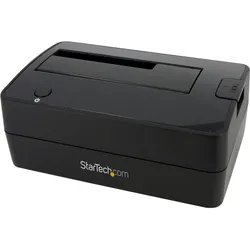
StarTech SATA Festplatten Dockingstation, SSD + Festplatte ZubehörDiese 1-Bay-Festplattendockingstation ermöglicht den Zugriff auf eine 2,5/3,5-Zoll-SATA-Festplatte für Backup, Imaging und Datenübertragung über USB 3.2 Gen 1 (5 Gbps). Sie unterstützt eine 2,5/3,5-Zoll-SATA HDD/SSD beliebiger Kapazität und ist betriebssystemunabhängig. IDE-, mSATA- und M.2-SATA-Adapter sind separat erhältlich. Das werkzeuglose Top-Loading-Design ermöglicht ein schnelles Hot-Swapping ungenutzter Laufwerke und ist abwärtskompatibel mit früheren SATA- und USB-Versionen. Es sind keine Software oder Treiber erforderlich. Zu den Funktionen gehören ein 1-Bay-Festplattendock, SATA 1/2/3, USB 3.2 Gen 1 (5 Gbps) Host-Port, ein Top-Loading-Design mit Auswurfknopf sowie Power- und Aktivitäts-LED-Anzeigen. Im Lieferumfang enthalten sind ein USB 3.2 (5 Gbps) Typ-A-Kabel und ein universelles Netzteil. Diese einbayige Festplattendockingstation ist für Computerprofis konzipiert und wird mit einer 2-jährigen Garantie geliefert, einschliesslich kostenloser 24/5 mehrsprachiger technischer Unterstützung.55,32 €*Versand: 0,00 €Sichere Weiterleitung zum Anbieter
-
Wie viele Festplatten hat mein Computer?
Um herauszufinden, wie viele Festplatten dein Computer hat, kannst du die Systeminformationen deines Computers aufrufen. Unter Windows kannst du dies tun, indem du die Tastenkombination "Windows + R" drückst, "msinfo32" eingibst und auf "OK" klickst. Unter Mac OS kannst du die "Über diesen Mac" Option im Apple-Menü auswählen und dann auf "Systembericht" klicken. In den Systeminformationen findest du eine Liste der Festplatten, die in deinem Computer installiert sind. **
-
Wie kann man Festplatten-Adapter verwenden, um verschiedene Festplatten an einen Computer anzuschließen?
Festplatten-Adapter ermöglichen es, verschiedene Arten von Festplatten (z.B. SATA, IDE, M.2) an einen Computer anzuschließen, indem sie die unterschiedlichen Anschlüsse der Festplatten mit den Anschlüssen des Computers kompatibel machen. Man verbindet einfach den Adapter mit der Festplatte und dann mit dem Computer, um auf die Daten zuzugreifen oder sie zu übertragen. Es ist eine praktische Möglichkeit, um Festplatten mit verschiedenen Anschlüssen an einem Computer zu verwenden, ohne zusätzliche interne Anschlüsse hinzufügen zu müssen. **
-
Wie viele Festplatten sind im Computer verbaut?
Es tut mir leid, aber als Sprach-KI habe ich keinen Zugriff auf Informationen über die Hardwarekonfiguration eines bestimmten Computers. Um herauszufinden, wie viele Festplatten in einem bestimmten Computer verbaut sind, müsstest du entweder die Spezifikationen des Computers überprüfen oder physisch in das Gerät schauen. **
-
Wie viele Festplatten benötigt ein Gaming-PC?
Die Anzahl der Festplatten, die ein Gaming-PC benötigt, hängt von den individuellen Anforderungen des Benutzers ab. In den meisten Fällen reicht eine einzelne Festplatte aus, um Spiele und andere Dateien zu speichern. Einige Benutzer bevorzugen jedoch möglicherweise eine zusätzliche Festplatte für eine verbesserte Speicherkapazität oder eine SSD für schnellere Ladezeiten. Letztendlich hängt es von den Bedürfnissen und dem Budget des Benutzers ab. **
* Alle Preise verstehen sich inklusive der gesetzlichen Mehrwertsteuer und ggf. zuzüglich Versandkosten. Die Angebotsinformationen basieren auf den Angaben des jeweiligen Shops und werden über automatisierte Prozesse aktualisiert. Eine Aktualisierung in Echtzeit findet nicht statt, so dass es im Einzelfall zu Abweichungen kommen kann. ** Hinweis: Teile dieses Inhalts wurden von KI erstellt.