Domain lapt.de kaufen?
Wir ziehen mit dem Projekt
lapt.de um.
Sind Sie am Kauf der Domain
lapt.de interessiert?
domain@kv-gmbh.de · 0541-91531010
Domain lapt.de kaufen?
Wie verbinde ich ein Notebook mit dem Internet?
Um ein Notebook mit dem Internet zu verbinden, benötigst du entweder eine kabelgebundene Verbindung über ein Ethernet-Kabel oder eine drahtlose Verbindung über WLAN. Für eine kabelgebundene Verbindung schließt du das Ethernet-Kabel an den Ethernet-Port des Notebooks und an den Router oder Modem an. Für eine drahtlose Verbindung aktivierst du das WLAN auf dem Notebook und wählst das gewünschte Netzwerk aus, indem du das Passwort eingibst, falls erforderlich. **
Wie verbinde ich mein Handy mit dem Notebook?
Um dein Handy mit dem Notebook zu verbinden, benötigst du in der Regel ein USB-Kabel. Schließe das eine Ende des Kabels an dein Handy und das andere Ende an einen freien USB-Anschluss am Notebook an. Stelle sicher, dass beide Geräte eingeschaltet sind und entsperrt wurden. Möglicherweise musst du auf deinem Handy die USB-Verbindungsoption auswählen, um den Zugriff auf Dateien zu ermöglichen. Sobald die Verbindung hergestellt ist, kannst du Dateien zwischen den Geräten übertragen oder dein Handy als Modem für das Notebook nutzen. **

Ähnliche Suchbegriffe für Verbinde
Top-Angebote
Produkte zum Begriff Verbinde:
-
SIEMENS Induktions-Kochfeld iQ500 ED645HQC1E, Verbinde zwei Induktionszonen zu einer großen Kochfläche<p>Das <strong>SIEMENS Induktions-Kochfeld iQ500 ED645HQC1E</strong> vereint modernste Technologie mit durchdachtem Design und ist die perfekte Ergänzung für jede moderne Küche. Mit seiner eleganten <strong>schwarzen Glaskeramik-Oberfläche</strong> fügt sich das Kochfeld harmonisch in dein Küchenambiente ein und sorgt für eine stilvolle Optik.</p><p>Dieses Kochfeld bietet dir <strong>vier Kochzonen</strong>, die mit einer stufenlosen Temperaturregelung ausgestattet sind. Die <strong>TouchSlider-Bedienelemente</strong> ermöglichen eine intuitive Steuerung, sodass du die Hitze präzise einstellen kannst. Dank der integrierten Sicherheitsabschaltung kannst du beruhigt kochen, ohne dir Sorgen um die Sicherheit machen zu müssen.</p><p>Ein herausragendes Merkmal des ED645HQC1E ist die <strong>Home Connect App</strong>, die dir Zugang zu einer Vielzahl internationaler Rezepte bietet. Du kannst die Details direkt an dein Kochfeld senden und so sicherstellen, dass jedes Gericht gelingt. Diese innovative Funktion macht das Kochen nicht nur einfacher, sondern auch unterhaltsamer.</p><p>Mit kompakten Maßen von <strong>Höhe: 5,5 cm, Breite: 58,3 cm und Tiefe: 51,3 cm</strong> passt das Kochfeld in die meisten Küchen. Der Ausschnitt für die Installation beträgt <strong>Breite: 56 cm und Tiefe: 5,5 cm</strong>. Mit einem Gewicht von <strong>11,5 kg</strong> ist es zudem leicht zu handhaben. Das Kochfeld ist für einen <strong>Herdanschluss</strong> mit einer Spannung von 230/400 V ausgelegt und hat einen Anschlusswert von <strong>7,4 kW</strong>.</p><p>Erlebe die Zukunft des Kochens mit dem <strong>SIEMENS Induktions-Kochfeld iQ500 ED645HQC1E</strong> und genieße die Vorteile modernster Küchentechnologie.</p>621,96 €*Versand: 39,95 €Sichere Weiterleitung zum Anbieter
-
Bauer, Alexandra Christina: Verbinde dich mit deiner Intuition- Das innere Navi zum GlückVerbinde dich mit deiner Intuition- Das innere Navi zum Glück , Innere Sicherheit spüren, vertrauensvoll leben und sich gut geführt wissen - wäre das nicht schön? Wenn wir unserer Intuition, der Weisheit unserer Seele, folgen, kann dieser Wunsch Realität werden. Dieses Kartenset lädt dich ein, immer wieder einmal innezuhalten und dich bewusst mit deinem inneren Navi zu verbinden. Von Affirmationen über Mudras bis hin zu Visualisierungsübungen - die vielfältigen inspirierenden Impulse unterstützen dich dabei, ganz bei dir selbst zu bleiben, Zweifel zu überwinden und deinen Eingebungen zu vertrauen. So kann dich deine Intuition auch in stürmischen Zeiten verlässlich in Richtung Glück, Selbstentfaltung und Zufriedenheit führen. , Sport-Kolbenringe > Chiptuning & Motortuning , Erscheinungsjahr: 20211118, Autoren: Bauer, Alexandra Christina, Seitenzahl/Blattzahl: 40, Keyword: Abstand; Alexandra Christina Bauer; Alltag; Atmen; Bauchgefühl; Bedürfnisse; Beständigkeit; Bewusstsein; Burn-out; Eigenverantwortung; Entschleunigung; Frieden; Gedanken; Geist; Gelassenheit; Gesundheit; Glaubenssätze; Heilung; Impulse; Intuition; Kartenset; Körper; Lebensgestaltung; Lebenssinn; Lebensweg; Meditationen; Persönlichkeitsentwicklung; Schirner; Schirner Verlag; Seele; Selbstbestimmung; Selbstfürsorge; Selbsthilfe; Selbstliebe; Sinnfindung; Stress; Tiefe; Tipps; Versenkung; Vertrauen; Vitalität; Weite; Wohlbefinden; innere Stimme; sechster Sinn; Überlastung; Übungen, Fachschema: Achtsamkeit, Fachkategorie: Körper und Geist: Gedanken & Methoden, Warengruppe: HC/Ratgeber Lebensführung allgemein, UNSPSC: 49019900, Warenverzeichnis für die Außenhandelsstatistik: 49019900, Länge: 155, Breite: 106, Höhe: 29, Gewicht: 288, Produktform: Kartoniert, Genre: Sachbuch/Ratgeber,19,95 €*Versand: 0,00 €Sichere Weiterleitung zum Anbieter
-
Gebet und Schutz Meditation - Finde und verbinde Dich mit Gott - Christian Huber, Audio, 9783987629440Gebet Und Schutz Meditation - Finde Und Verbinde Dich Mit Gott Von Christian Huber, Gd Publishing, 978-3-9876294-4-0, Sprecher: Christian Huber, Sprache: Deutsch8,49 €*Versand: 0,00 €Sichere Weiterleitung zum Anbieter


-
Wie verbinde ich Drucker mit Computer?
Um einen Drucker mit einem Computer zu verbinden, benötigen Sie zunächst das passende Kabel, je nachdem ob es sich um einen kabelgebundenen oder drahtlosen Drucker handelt. Schließen Sie das Kabel an den Drucker und den Computer an. Stellen Sie sicher, dass der Drucker eingeschaltet ist und installieren Sie die entsprechende Druckersoftware auf Ihrem Computer. Führen Sie dann einen Testdruck durch, um sicherzustellen, dass die Verbindung erfolgreich hergestellt wurde. Wenn Sie einen drahtlosen Drucker verwenden, müssen Sie möglicherweise auch das WLAN-Passwort eingeben, um die Verbindung herzustellen. **
-
Wie verbinde ich 2 PCs mit demselben Zubehör?
Um zwei PCs mit demselben Zubehör zu verbinden, kannst du entweder einen KVM-Switch verwenden, der es dir ermöglicht, zwischen den beiden PCs umzuschalten, oder du kannst ein USB-Hub verwenden, um die gemeinsame Nutzung von Tastatur und Maus zu ermöglichen. Du kannst auch eine Remote-Desktop-Software verwenden, um einen PC über den anderen zu steuern, wenn beide PCs mit demselben Netzwerk verbunden sind. **
-
Wie verbinde ich einen Computer mit WLAN?
Um einen Computer mit WLAN zu verbinden, benötigst du einen WLAN-Adapter. Dies kann entweder eine interne Karte sein, die du in den Computer einbaust, oder ein externer USB-Adapter. Sobald du den Adapter installiert hast, kannst du dich mit dem WLAN-Netzwerk verbinden, indem du die WLAN-Einstellungen deines Computers öffnest, das gewünschte Netzwerk auswählst und das Passwort eingibst. **
-
Wie verbinde ich zwei Computer über eSATA?
Um zwei Computer über eSATA zu verbinden, benötigst du ein eSATA-Kabel. Verbinde das eine Ende des Kabels mit dem eSATA-Anschluss des ersten Computers und das andere Ende mit dem eSATA-Anschluss des zweiten Computers. Stelle sicher, dass beide Computer eSATA-Anschlüsse haben und dass die entsprechenden Treiber installiert sind. **

Wie verbinde ich ein Acer Notebook mit einer Dell Dockingstation?
Um ein Acer Notebook mit einer Dell Dockingstation zu verbinden, benötigst du einen passenden Anschluss auf beiden Geräten. Überprüfe, ob sowohl das Acer Notebook als auch die Dell Dockingstation über einen gemeinsamen Anschluss wie beispielsweise USB-C oder Thunderbolt verfügen. Wenn dies der Fall ist, schließe das Notebook einfach über das entsprechende Kabel an die Dockingstation an. Andernfalls könnten Adapter oder Konverter erforderlich sein, um die Verbindung herzustellen. **
Wie verbinde ich diesen Input mit meinem Computer?
Um den Input mit Ihrem Computer zu verbinden, benötigen Sie möglicherweise ein entsprechendes Kabel oder Adapter, je nach Art des Inputs. Überprüfen Sie die Anschlüsse an Ihrem Computer und suchen Sie nach einem passenden Anschluss für den Input. Schließen Sie dann das Kabel oder den Adapter an beide Geräte an und stellen Sie sicher, dass der Computer den Input erkennt und korrekt konfiguriert ist. **
Top-Angebote
Produkte zum Begriff Verbinde:
-
SIEMENS Induktions-Kochfeld iQ500 ED645HQC1E, Verbinde zwei Induktionszonen zu einer großen Kochfläche<p>Das <strong>SIEMENS Induktions-Kochfeld iQ500 ED645HQC1E</strong> vereint modernste Technologie mit durchdachtem Design und ist die perfekte Ergänzung für jede moderne Küche. Mit seiner eleganten <strong>schwarzen Glaskeramik-Oberfläche</strong> fügt sich das Kochfeld harmonisch in dein Küchenambiente ein und sorgt für eine stilvolle Optik.</p><p>Dieses Kochfeld bietet dir <strong>vier Kochzonen</strong>, die mit einer stufenlosen Temperaturregelung ausgestattet sind. Die <strong>TouchSlider-Bedienelemente</strong> ermöglichen eine intuitive Steuerung, sodass du die Hitze präzise einstellen kannst. Dank der integrierten Sicherheitsabschaltung kannst du beruhigt kochen, ohne dir Sorgen um die Sicherheit machen zu müssen.</p><p>Ein herausragendes Merkmal des ED645HQC1E ist die <strong>Home Connect App</strong>, die dir Zugang zu einer Vielzahl internationaler Rezepte bietet. Du kannst die Details direkt an dein Kochfeld senden und so sicherstellen, dass jedes Gericht gelingt. Diese innovative Funktion macht das Kochen nicht nur einfacher, sondern auch unterhaltsamer.</p><p>Mit kompakten Maßen von <strong>Höhe: 5,5 cm, Breite: 58,3 cm und Tiefe: 51,3 cm</strong> passt das Kochfeld in die meisten Küchen. Der Ausschnitt für die Installation beträgt <strong>Breite: 56 cm und Tiefe: 5,5 cm</strong>. Mit einem Gewicht von <strong>11,5 kg</strong> ist es zudem leicht zu handhaben. Das Kochfeld ist für einen <strong>Herdanschluss</strong> mit einer Spannung von 230/400 V ausgelegt und hat einen Anschlusswert von <strong>7,4 kW</strong>.</p><p>Erlebe die Zukunft des Kochens mit dem <strong>SIEMENS Induktions-Kochfeld iQ500 ED645HQC1E</strong> und genieße die Vorteile modernster Küchentechnologie.</p>621,96 €*Versand: 39,95 €Sichere Weiterleitung zum Anbieter
-
Bauer, Alexandra Christina: Verbinde dich mit deiner Intuition- Das innere Navi zum GlückVerbinde dich mit deiner Intuition- Das innere Navi zum Glück , Innere Sicherheit spüren, vertrauensvoll leben und sich gut geführt wissen - wäre das nicht schön? Wenn wir unserer Intuition, der Weisheit unserer Seele, folgen, kann dieser Wunsch Realität werden. Dieses Kartenset lädt dich ein, immer wieder einmal innezuhalten und dich bewusst mit deinem inneren Navi zu verbinden. Von Affirmationen über Mudras bis hin zu Visualisierungsübungen - die vielfältigen inspirierenden Impulse unterstützen dich dabei, ganz bei dir selbst zu bleiben, Zweifel zu überwinden und deinen Eingebungen zu vertrauen. So kann dich deine Intuition auch in stürmischen Zeiten verlässlich in Richtung Glück, Selbstentfaltung und Zufriedenheit führen. , Sport-Kolbenringe > Chiptuning & Motortuning , Erscheinungsjahr: 20211118, Autoren: Bauer, Alexandra Christina, Seitenzahl/Blattzahl: 40, Keyword: Abstand; Alexandra Christina Bauer; Alltag; Atmen; Bauchgefühl; Bedürfnisse; Beständigkeit; Bewusstsein; Burn-out; Eigenverantwortung; Entschleunigung; Frieden; Gedanken; Geist; Gelassenheit; Gesundheit; Glaubenssätze; Heilung; Impulse; Intuition; Kartenset; Körper; Lebensgestaltung; Lebenssinn; Lebensweg; Meditationen; Persönlichkeitsentwicklung; Schirner; Schirner Verlag; Seele; Selbstbestimmung; Selbstfürsorge; Selbsthilfe; Selbstliebe; Sinnfindung; Stress; Tiefe; Tipps; Versenkung; Vertrauen; Vitalität; Weite; Wohlbefinden; innere Stimme; sechster Sinn; Überlastung; Übungen, Fachschema: Achtsamkeit, Fachkategorie: Körper und Geist: Gedanken & Methoden, Warengruppe: HC/Ratgeber Lebensführung allgemein, UNSPSC: 49019900, Warenverzeichnis für die Außenhandelsstatistik: 49019900, Länge: 155, Breite: 106, Höhe: 29, Gewicht: 288, Produktform: Kartoniert, Genre: Sachbuch/Ratgeber,19,95 €*Versand: 0,00 €Sichere Weiterleitung zum Anbieter
-
Wie verbinde ich ein Notebook mit dem Internet?
Um ein Notebook mit dem Internet zu verbinden, benötigst du entweder eine kabelgebundene Verbindung über ein Ethernet-Kabel oder eine drahtlose Verbindung über WLAN. Für eine kabelgebundene Verbindung schließt du das Ethernet-Kabel an den Ethernet-Port des Notebooks und an den Router oder Modem an. Für eine drahtlose Verbindung aktivierst du das WLAN auf dem Notebook und wählst das gewünschte Netzwerk aus, indem du das Passwort eingibst, falls erforderlich. **
-
Wie verbinde ich mein Handy mit dem Notebook?
Um dein Handy mit dem Notebook zu verbinden, benötigst du in der Regel ein USB-Kabel. Schließe das eine Ende des Kabels an dein Handy und das andere Ende an einen freien USB-Anschluss am Notebook an. Stelle sicher, dass beide Geräte eingeschaltet sind und entsperrt wurden. Möglicherweise musst du auf deinem Handy die USB-Verbindungsoption auswählen, um den Zugriff auf Dateien zu ermöglichen. Sobald die Verbindung hergestellt ist, kannst du Dateien zwischen den Geräten übertragen oder dein Handy als Modem für das Notebook nutzen. **
-
Wie verbinde ich Drucker mit Computer?
Um einen Drucker mit einem Computer zu verbinden, benötigen Sie zunächst das passende Kabel, je nachdem ob es sich um einen kabelgebundenen oder drahtlosen Drucker handelt. Schließen Sie das Kabel an den Drucker und den Computer an. Stellen Sie sicher, dass der Drucker eingeschaltet ist und installieren Sie die entsprechende Druckersoftware auf Ihrem Computer. Führen Sie dann einen Testdruck durch, um sicherzustellen, dass die Verbindung erfolgreich hergestellt wurde. Wenn Sie einen drahtlosen Drucker verwenden, müssen Sie möglicherweise auch das WLAN-Passwort eingeben, um die Verbindung herzustellen. **
-
Wie verbinde ich 2 PCs mit demselben Zubehör?
Um zwei PCs mit demselben Zubehör zu verbinden, kannst du entweder einen KVM-Switch verwenden, der es dir ermöglicht, zwischen den beiden PCs umzuschalten, oder du kannst ein USB-Hub verwenden, um die gemeinsame Nutzung von Tastatur und Maus zu ermöglichen. Du kannst auch eine Remote-Desktop-Software verwenden, um einen PC über den anderen zu steuern, wenn beide PCs mit demselben Netzwerk verbunden sind. **
Ähnliche Suchbegriffe für Verbinde
-
Gebet und Schutz Meditation - Finde und verbinde Dich mit Gott - Christian Huber, Audio, 9783987629440Gebet Und Schutz Meditation - Finde Und Verbinde Dich Mit Gott Von Christian Huber, Gd Publishing, 978-3-9876294-4-0, Sprecher: Christian Huber, Sprache: Deutsch8,49 €*Versand: 0,00 €Sichere Weiterleitung zum Anbieter
-
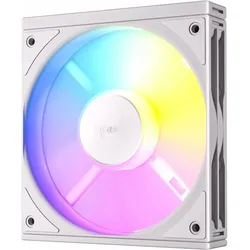
Antec Verbinde 120 ARGB PWM Wit set van 3 (120 mm, 3x), PC Lüfter, WeissIntuitives Verknüpfungssystem Verbinden Sie die Lüfter intern miteinander, um den Installationsprozess zu optimieren. 3 Lüfter 4 Schrauben Das Verknüpfungssystem hilft Ihnen, mehrere Lüfter mit weniger Schrauben zu montieren. Einfache Installation mit weniger Kabeln Daisy-Chain-Design mit weniger benötigten Kabeln. Vergrösserte vibrationsdämpfende und geräuschreduzierende Pads Acht vibrationsdämpfende Pads reduzieren effektiv Vibrationen und Geräusche. Lüfterinstallation Achten Sie beim Installieren der Lüfterabdeckungen auf den Kabelauslass; der Auslass sollte über dem männlichen Anschluss positioniert sein. ARGB-Lichteffekt-Synchronisation Erweiterbarer 3-poliger Daisy-Chain ARGB-Anschluss bietet eine viel einfachere Möglichkeit, Lichteffekte mit dem Motherboard und anderen Komponenten zu integrieren.28,08 €*Versand: 3,00 €Sichere Weiterleitung zum Anbieter
-
Wie verbinde ich einen Computer mit WLAN?
Um einen Computer mit WLAN zu verbinden, benötigst du einen WLAN-Adapter. Dies kann entweder eine interne Karte sein, die du in den Computer einbaust, oder ein externer USB-Adapter. Sobald du den Adapter installiert hast, kannst du dich mit dem WLAN-Netzwerk verbinden, indem du die WLAN-Einstellungen deines Computers öffnest, das gewünschte Netzwerk auswählst und das Passwort eingibst. **
-
Wie verbinde ich zwei Computer über eSATA?
Um zwei Computer über eSATA zu verbinden, benötigst du ein eSATA-Kabel. Verbinde das eine Ende des Kabels mit dem eSATA-Anschluss des ersten Computers und das andere Ende mit dem eSATA-Anschluss des zweiten Computers. Stelle sicher, dass beide Computer eSATA-Anschlüsse haben und dass die entsprechenden Treiber installiert sind. **
-
Wie verbinde ich ein Acer Notebook mit einer Dell Dockingstation?
Um ein Acer Notebook mit einer Dell Dockingstation zu verbinden, benötigst du einen passenden Anschluss auf beiden Geräten. Überprüfe, ob sowohl das Acer Notebook als auch die Dell Dockingstation über einen gemeinsamen Anschluss wie beispielsweise USB-C oder Thunderbolt verfügen. Wenn dies der Fall ist, schließe das Notebook einfach über das entsprechende Kabel an die Dockingstation an. Andernfalls könnten Adapter oder Konverter erforderlich sein, um die Verbindung herzustellen. **
-
Wie verbinde ich diesen Input mit meinem Computer?
Um den Input mit Ihrem Computer zu verbinden, benötigen Sie möglicherweise ein entsprechendes Kabel oder Adapter, je nach Art des Inputs. Überprüfen Sie die Anschlüsse an Ihrem Computer und suchen Sie nach einem passenden Anschluss für den Input. Schließen Sie dann das Kabel oder den Adapter an beide Geräte an und stellen Sie sicher, dass der Computer den Input erkennt und korrekt konfiguriert ist. **
* Alle Preise verstehen sich inklusive der gesetzlichen Mehrwertsteuer und ggf. zuzüglich Versandkosten. Die Angebotsinformationen basieren auf den Angaben des jeweiligen Shops und werden über automatisierte Prozesse aktualisiert. Eine Aktualisierung in Echtzeit findet nicht statt, so dass es im Einzelfall zu Abweichungen kommen kann. ** Hinweis: Teile dieses Inhalts wurden von KI erstellt.